
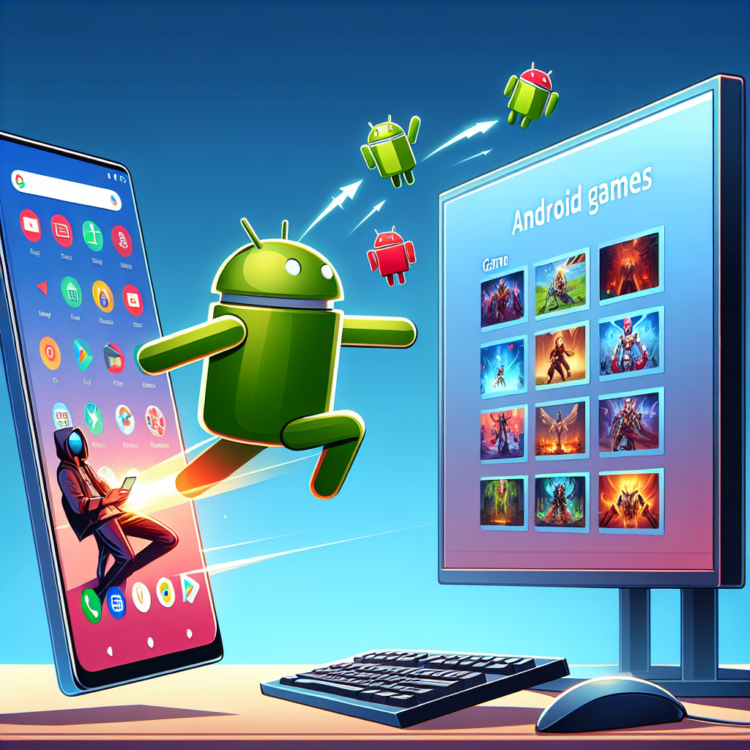
Dalam beberapa tahun terakhir, bermain game di perangkat seluler telah mencapai tingkat yang belum pernah terjadi sebelumnya dengan jutaan gamer di seluruh dunia menjelajahi game seluler karena aksesibilitas dan kualitasnya yang terus meningkat. Namun, tidak semua orang suka bermain game di layar yang relatif kecil dan kontrol perangkat seluler yang terbatas. Di sinilah bermain game Android di PC menjadi salah satu pilihan yang menarik. Baik Anda tertarik dengan judul seperti “Mobile Legend” atau game populer lainnya, panduan ini akan memandu Anda melalui proses langkah demi langkah untuk menghadirkan pengalaman bermain game seluler ke PC Anda.
Manfaat Memainkan Game Android di PC
Sebelum mendalami prosesnya, mari kita telusuri manfaat bermain game Android di PC:
- Pengalaman Layar Lebih Besar: Nikmati game favorit Anda di layar yang lebih besar untuk visual yang lebih baik.
- Kontrol yang Ditingkatkan: Manfaatkan keyboard dan mouse atau pengontrol game untuk kontrol yang lebih baik.
- Peningkatan Kinerja: PC sering kali memiliki perangkat keras yang unggul, menawarkan gameplay yang lebih lancar dan waktu muat yang lebih cepat.
- Multi-tugas: Beralih dengan mudah antara game Anda dan aplikasi lain tanpa mengganggu gameplay.
- Daya Tahan Baterai: Menghemat baterai perangkat seluler Anda dengan bermain di PC Anda.
Prasyarat: Apa yang Anda Butuhkan
- PC yang menjalankan Windows atau macOS dengan spesifikasi yang memadai untuk menjalankan perangkat lunak emulasi.
- Koneksi internet yang stabil untuk mengunduh perangkat lunak dan bermain game online.
- Hak administratif pada PC Anda untuk menginstal aplikasi baru.
Panduan Langkah demi Langkah untuk Memainkan Game Android di PC
Langkah 1: Pilih Emulator Android
Emulator Android adalah aplikasi yang meniru perangkat Android di PC Anda, memungkinkan Anda mengunduh dan menjalankan aplikasi seluler dengan mudah. Berikut beberapa emulator teratas yang perlu dipertimbangkan:
- BlueStacks: Emulator yang sangat populer dan ramah pengguna yang terkenal dengan kinerja dan keandalannya.
- Pemain Nox: Menawarkan opsi penyesuaian kinerja hebat untuk pengalaman yang disesuaikan.
- Pemain LDP: Dioptimalkan untuk bermain game, menawarkan grafis halus dengan pengalaman ringan.
- SAYA: Mendukung kinerja tinggi dan kompatibel dengan chipset AMD dan Intel.
Langkah 2: Unduh dan Instal Emulator
- Kunjungi Situs Web Resmi: Navigasikan ke situs web resmi emulator pilihan Anda (misalnya, BlueStacks).
- Unduh Penginstal: Klik tautan unduh untuk sistem operasi Anda dan simpan file penginstal.
- Instal Emulatornya: Jalankan file penginstal dan ikuti petunjuk di layar. Pastikan Anda memiliki cukup ruang disk dan memenuhi persyaratan sistem.
Langkah 3: Siapkan Emulator
- Luncurkan Emulatornya: Buka emulator dari desktop atau menu mulai Anda.
- Masuk ke Akun Google: Anda memerlukan akun Google untuk mengakses Google Play Store. Masuk dengan kredensial Anda atau buat akun baru di dalam emulator.
- Perbarui Pengaturan Emulator: Sesuaikan pengaturan seperti spesifikasi perangkat keras, kontrol keyboard, dan grafik game berdasarkan preferensi Anda.
Langkah 4: Instal Game Android
- Akses Play Store: Navigasikan ke Google Play Store di dalam emulator.
- Cari Permainan Anda: Ketikkan nama gamenya (misalnya, “Mobile Legend”) ke dalam bilah pencarian.
- Unduh dan Instal: Klik ‘Instal’ untuk mengunduh game. Setelah terinstal, itu akan muncul di layar utama emulator.
Langkah 5: Konfigurasikan Kontrol (Opsional)
Banyak emulator menyediakan opsi untuk memetakan input keyboard dan mouse ke kontrol layar sentuh:
- Buka Pemetaan Kunci: Akses alat pemetaan kunci, sering kali tersedia di toolbar atau menu pengaturan.
- Kontrol Peta: Seret ikon kontrol ke tempat yang sesuai di layar dan tetapkan tombol keyboard atau tindakan mouse.
- Simpan dan Uji: Simpan konfigurasi Anda dan uji gameplay Anda untuk memastikan kontrol yang nyaman.
Langkah 6: Mulai Bermain!
Setelah semuanya siap, Anda siap menikmati game Android di PC Anda. Buka game Anda dari emulator, dan rasakan level permainan baru dengan visual, kontrol, dan kinerja yang ditingkatkan.
Tips untuk Pengalaman Bermain Game yang Lancar
- Perbarui Secara Teratur: Selalu perbarui emulator dan game Anda untuk menikmati fitur terbaru dan perbaikan bug.
- Pengaturan yang Dioptimalkan: Bereksperimenlah dengan pengaturan grafis untuk menyeimbangkan kinerja dan kualitas.
- Tindakan Keamanan: Pastikan Anda memiliki perangkat lunak keamanan terkini untuk melindungi dari unduhan berbahaya apa pun.
Kesimpulan
Memainkan game Android di PC dapat meningkatkan pengalaman bermain game Anda secara signifikan, menawarkan visual, kontrol, dan kinerja keseluruhan yang lebih baik. Dengan mengikuti panduan ini, Anda dapat dengan mudah mengatur ruang permainan yang nyaman di PC Anda. Baik Anda seorang gamer kasual atau pemain kompetitif, metode ini membuka kemungkinan baru untuk menikmati game Android favorit Anda, seperti “Mobile Legend”, dengan cara yang tidak dapat ditandingi oleh perangkat seluler. Jelajahi cakrawala baru ini hari ini, dan tingkatkan permainan Anda ke level berikutnya!
FAQ
1. Bisakah saya menggunakan emulator Android apa saja?
- Ya, tetapi beberapa emulator lebih dioptimalkan untuk bermain game dibandingkan yang lain. BlueStacks dan NoxPlayer populer untuk bermain game.
2. Apakah emulator legal?
- Ya, emulator itu legal. Namun, mengunduh aplikasi berbayar secara gratis atau menggunakan metode tidak sah bisa jadi merupakan tindakan ilegal.
3. Apakah saya memerlukan PC yang kuat?
- Meskipun PC yang kuat memberikan kinerja yang lebih baik, sebagian besar PC modern dengan spesifikasi yang layak dapat menjalankan emulator dengan lancar.
4. Bisakah saya menggunakan pengontrol dengan emulator saya?
- Ya, banyak emulator yang mendukung pengontrol eksternal, sehingga meningkatkan pengalaman bermain game Anda. Selalu periksa kompatibilitas terlebih dahulu.
Jelajahi metode ini, optimalkan pengaturan Anda, dan benamkan diri Anda dalam dunia game Android yang benar-benar baru langsung dari PC Anda. Selamat bermain game!
